
Cómo crear/actualizar un producto variable
Resumen
Un producto variable se usa cuando un mismo producto tiene opciones (tamaños, colores, presentaciones). Cada variación puede tener su propio precio y stock.
Objetivo
Que puedas crear un producto con diferentes opciones para que el cliente elija en la tienda.
Pasos
-
Ingresá a Productos → Añadir nuevo.
-
Escribí el nombre y la descripción como en un producto simple.
-
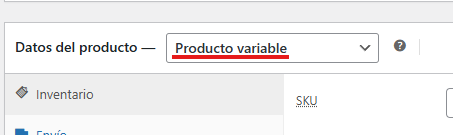
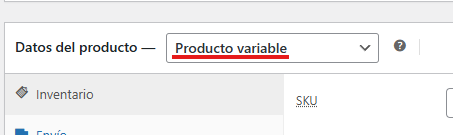
En Datos del producto, seleccioná Producto variable.
-
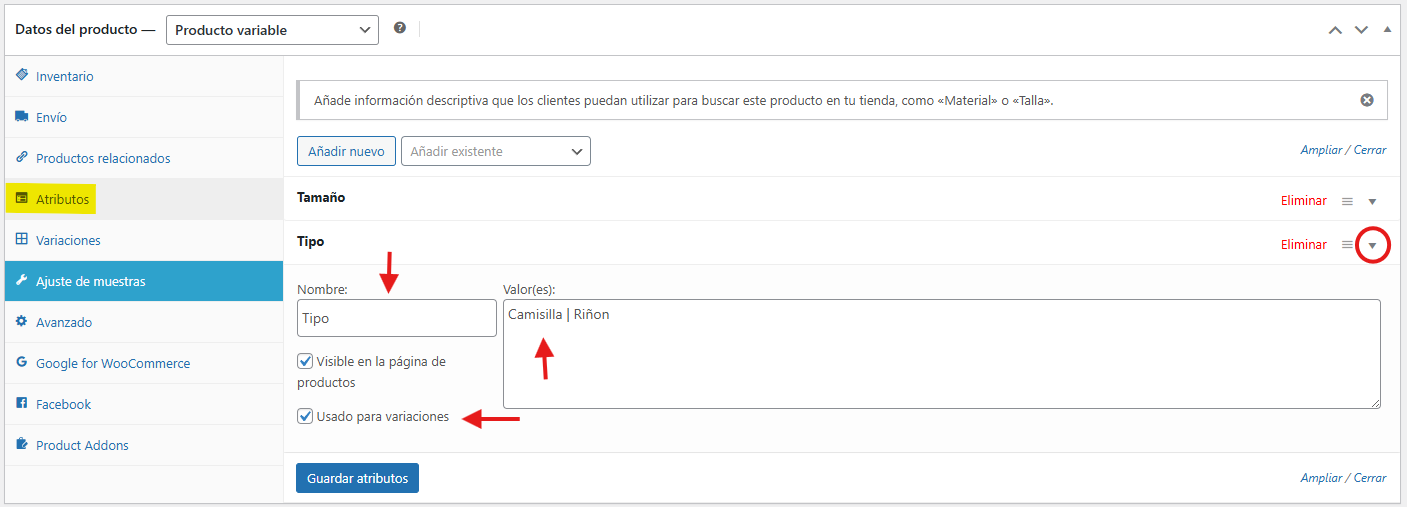
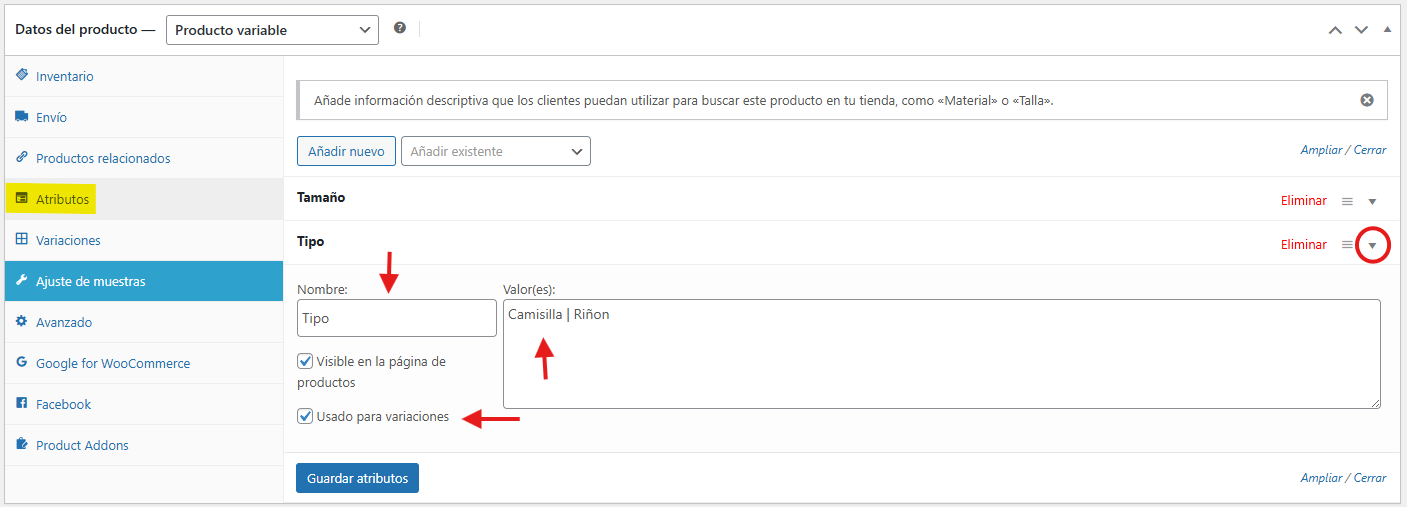
Andá a la pestaña Atributos:
-
Elegí un atributo (ejemplo: Tamaño).
-
Escribí los valores separados por “|” (ejemplo: Pequeño | Mediano | Grande).
-
Marcá la casilla “Usado para variaciones” y guardá. {imagen}
-
-
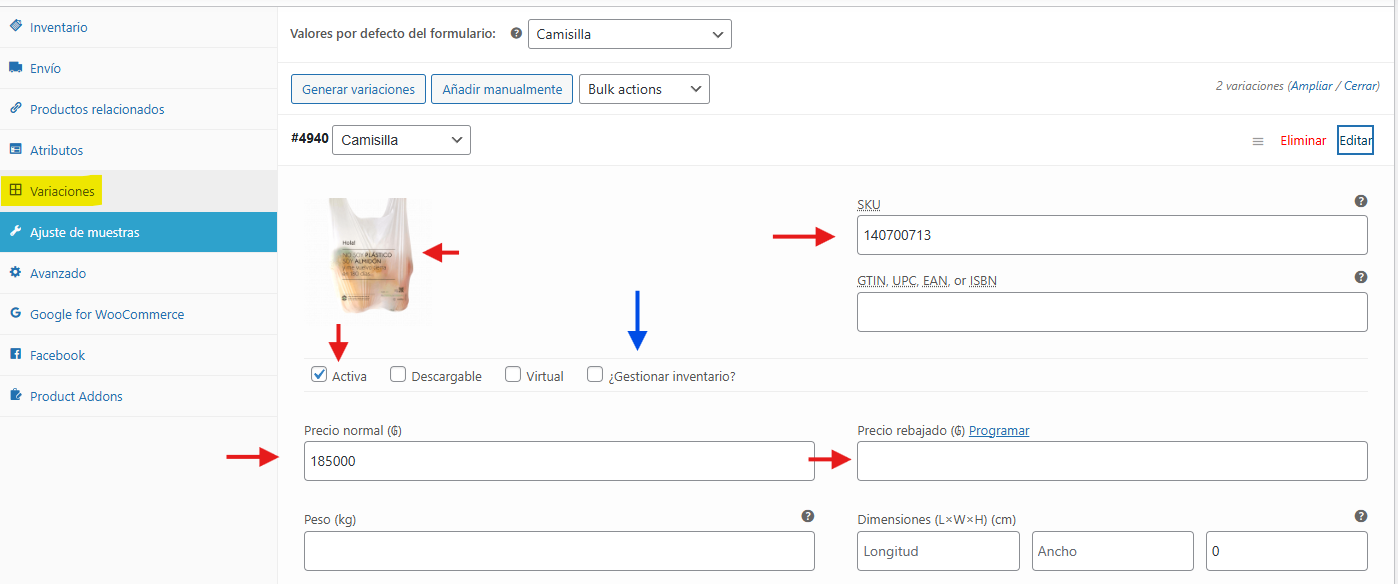
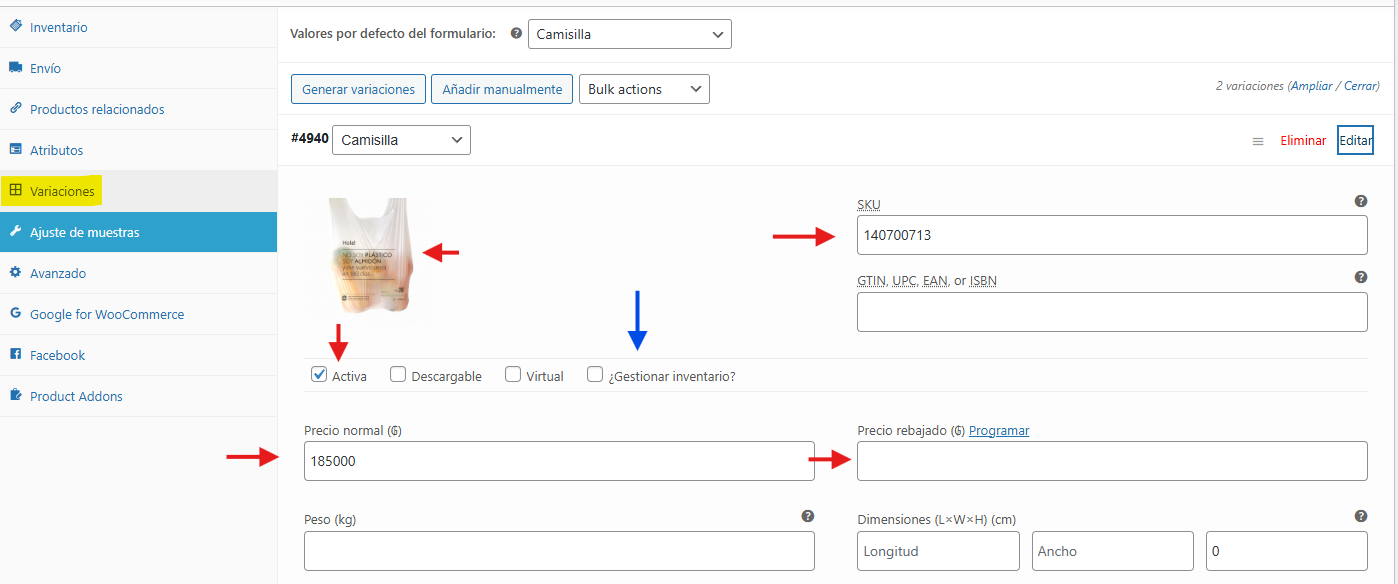
En la pestaña Variaciones, creá las combinaciones y cargá el precio, stock, código (SKU) e imágenes de cada una. Seleccióna la opción "Gestionar inventario" sólo si vas a gestionar el stock desde la plataforma.
-
Publicá o actualizá el producto.
Consejos y buenas prácticas
-
No crees demasiadas variaciones si no son necesarias, porque pueden ralentizar la tienda.
-
Usá imágenes distintas para variaciones si cambian físicamente (ejemplo: colores).
Errores comunes y soluciones rápidas
-
El cliente no puede seleccionar variaciones: asegurate de que el atributo esté marcado como “Usado para variaciones”.
-
El precio no aparece: revisá que cada variación tenga precio cargado.