WooCommerce
- Productos
- Cómo crear/actualizar un producto simple
- Cómo crear/actualizar un producto variable
- Cómo cargar/actualizar imágenes de producto
- Cómo administrar categorías y etiquetas
- Cómo actualizar stock o marcar productos como sin stock
- Pedidos y estados
- Cómo modificar un pedido
- Cómo confirmar una transacción de Bancard
- Cómo cambiar el estado de un pedido
- Cómo reembolsar un pedido
- SEO
- Reportes
Productos
La sección de Productos sirve para gestionar todo lo que aparece en la tienda en línea: desde cargar un nuevo producto hasta actualizar precios, stock, imágenes o categorías.
Acá vas a encontrar instrucciones paso a paso para:
-
Crear o actualizar productos simples y variables.
-
Subir imágenes y organizarlas en galerías.
-
Manejar categorías y etiquetas.
-
Controlar el stock y marcar productos como disponibles o agotados.
Con estas guías vas a poder mantener la tienda siempre actualizada y con la información correcta para los clientes.
Cómo crear/actualizar un producto simple
Resumen
Un producto simple es el más común: tiene un único precio, una única presentación y no necesita variaciones (como talles o colores).
Objetivo
Que puedas crear o actualizar un producto básico en WooCommerce con su título, precio, descripción, imagen y stock.
Pasos
-
Ingresá al panel de WordPress → en el menú de la izquierda hacé clic en Productos → Añadir nuevo. {imagen}
-
Escribí el nombre del producto (ejemplo: Caja de cartón reforzada).
-
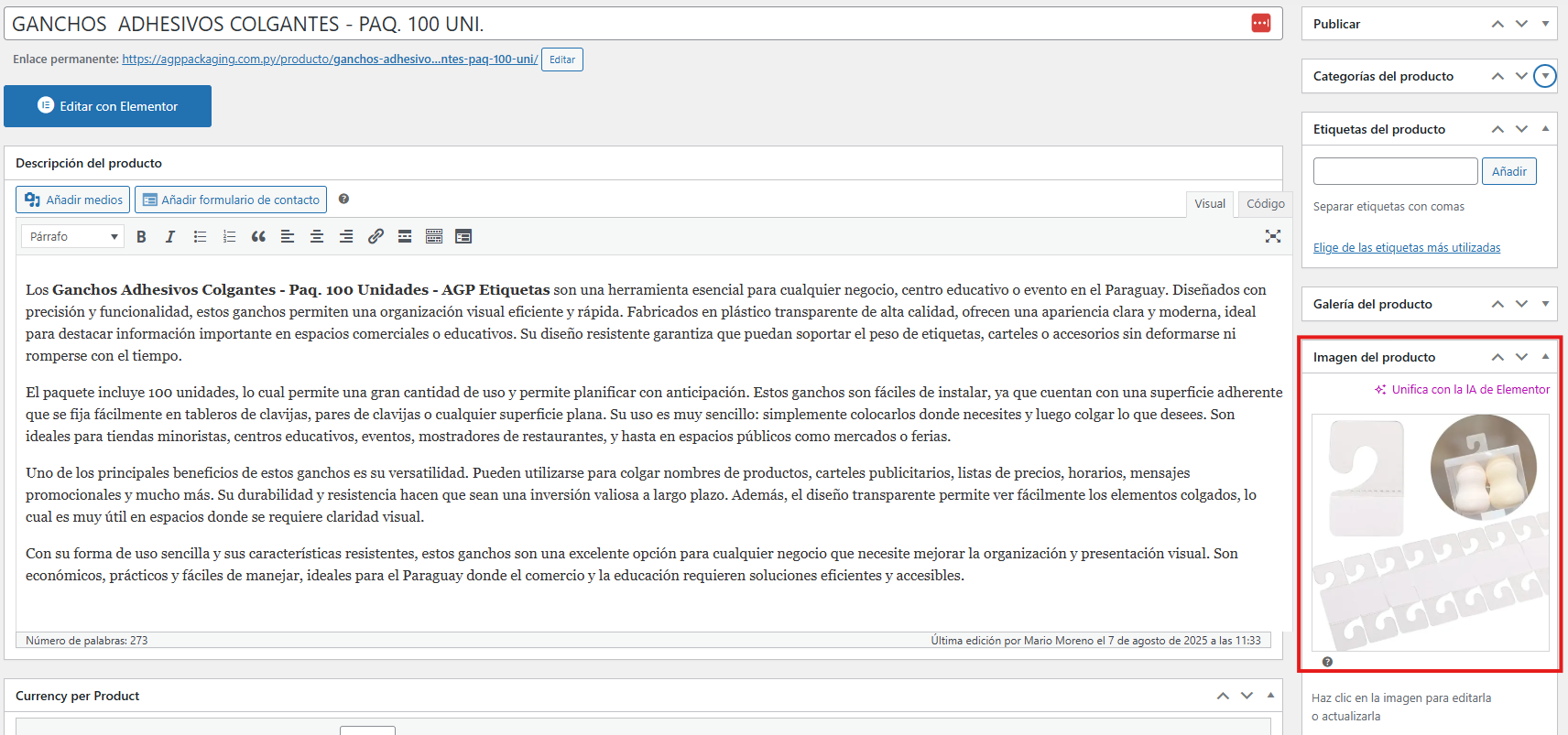
Cargá la descripción larga (texto que aparece en la pestaña de descripción del producto).
-
En la parte derecha, cargá la imagen destacada del producto.

-
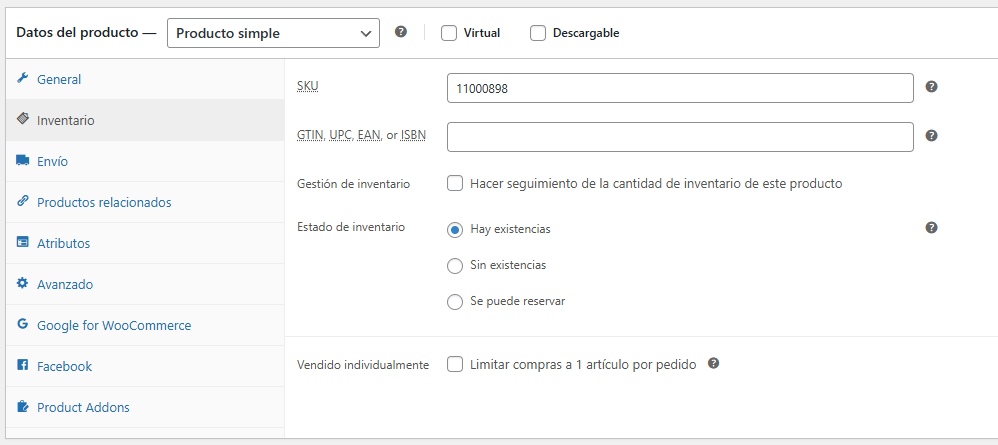
Más abajo, en la sección Datos del producto, dejá seleccionado Producto simple.
-
Precio normal: escribí el precio de venta.
-
Precio rebajado (opcional): si querés mostrar oferta.
-
Inventario: cargá el SKU (código interno) y el stock disponible (si es que aplica, hay que marcar el checkbox de "Hacer seguimiento de la cantidad de inventario de este producto")

-
-
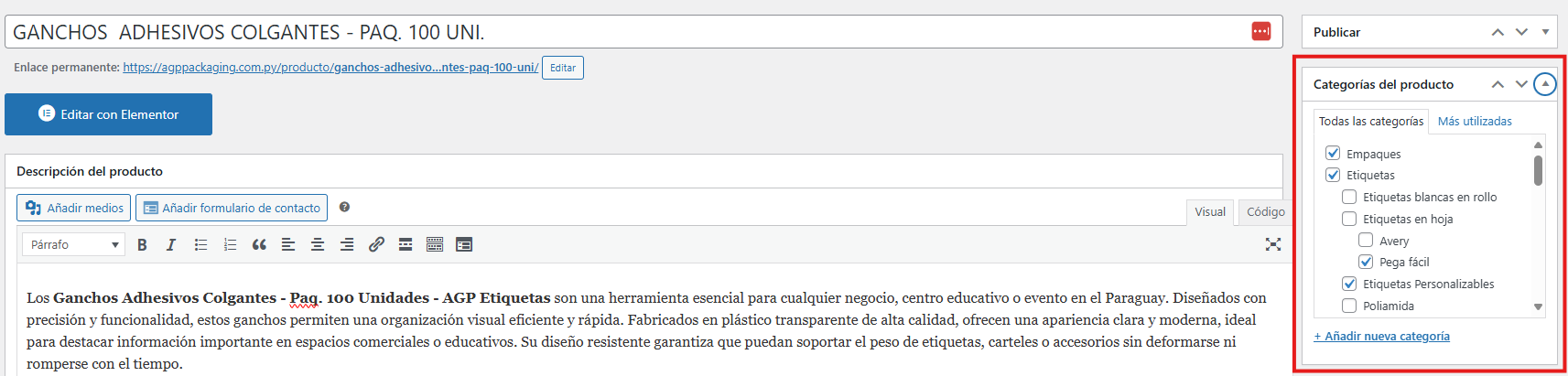
En la parte derecha, elegí la categoría correcta.

-
Revisá todo y hacé clic en Publicar (si es nuevo) o Actualizar (si es un producto existente).
Consejos y buenas prácticas
-
Siempre cargá imágenes livianas (menos de 300 KB) para que la tienda sea rápida.
-
Usá un SKU único para cada producto (ejemplo: AGP001).
-
Escribí títulos claros y sin abreviaciones.
Errores comunes y soluciones rápidas
-
El producto no aparece en la tienda: fijate que esté en estado Publicado.
-
El stock no se descuenta: asegurate que la casilla de “Gestionar inventario” esté marcada.
Cómo crear/actualizar un producto variable
Resumen
Un producto variable se usa cuando un mismo producto tiene opciones (tamaños, colores, presentaciones). Cada variación puede tener su propio precio y stock.
Objetivo
Que puedas crear un producto con diferentes opciones para que el cliente elija en la tienda.
Pasos
-
Ingresá a Productos → Añadir nuevo.
-
Escribí el nombre y la descripción como en un producto simple.
-
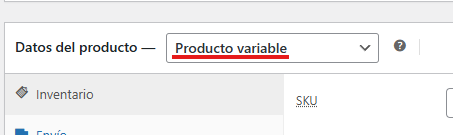
En Datos del producto, seleccioná Producto variable.

-
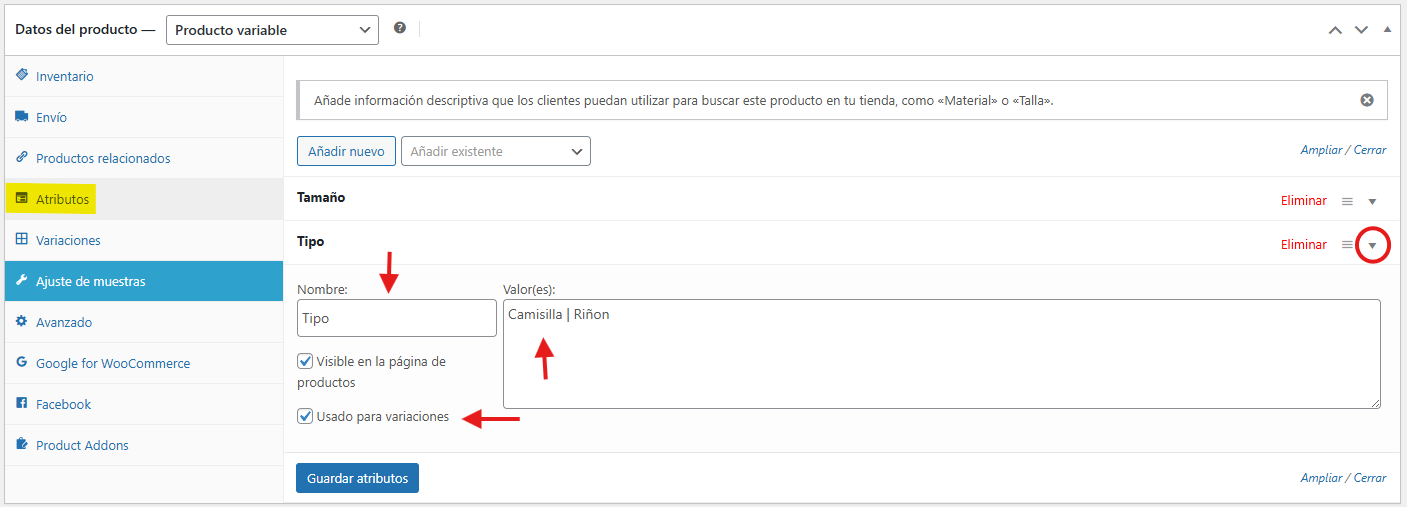
Andá a la pestaña Atributos:
-
Elegí un atributo (ejemplo: Tamaño).
-
Escribí los valores separados por “|” (ejemplo: Pequeño | Mediano | Grande).
-
Marcá la casilla “Usado para variaciones” y guardá. {imagen}

-
-
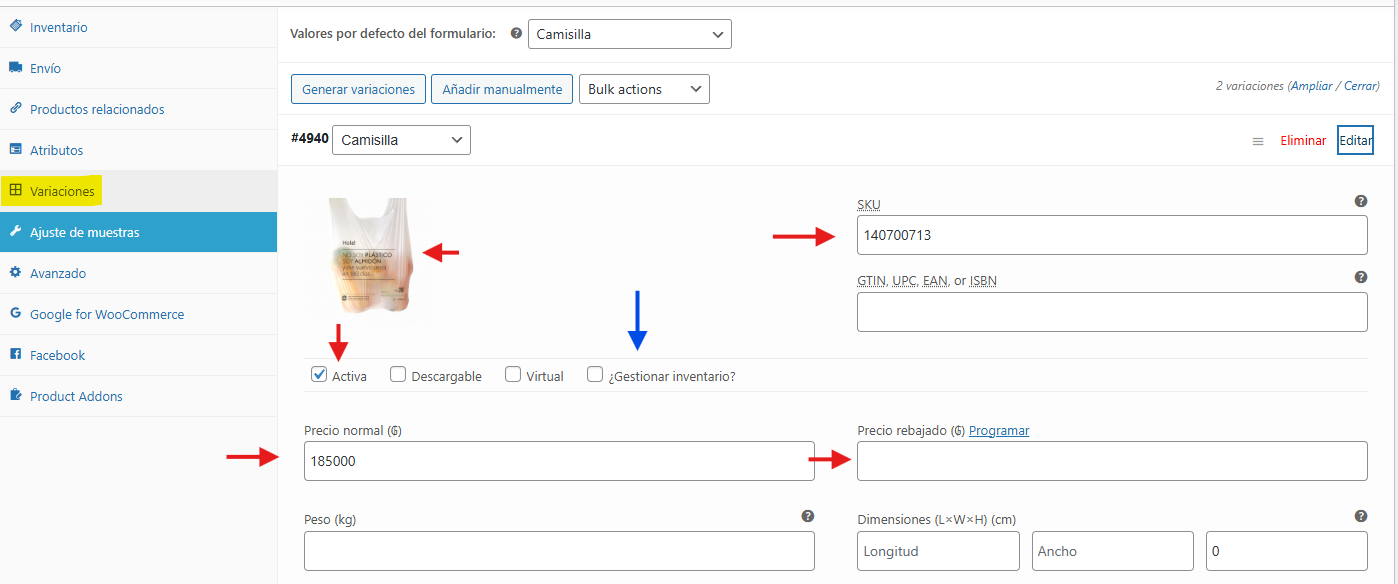
En la pestaña Variaciones, creá las combinaciones y cargá el precio, stock, código (SKU) e imágenes de cada una. Seleccióna la opción "Gestionar inventario" sólo si vas a gestionar el stock desde la plataforma.

-
Publicá o actualizá el producto.
Consejos y buenas prácticas
-
No crees demasiadas variaciones si no son necesarias, porque pueden ralentizar la tienda.
-
Usá imágenes distintas para variaciones si cambian físicamente (ejemplo: colores).
Errores comunes y soluciones rápidas
-
El cliente no puede seleccionar variaciones: asegurate de que el atributo esté marcado como “Usado para variaciones”.
-
El precio no aparece: revisá que cada variación tenga precio cargado.
Cómo cargar/actualizar imágenes de producto
Resumen
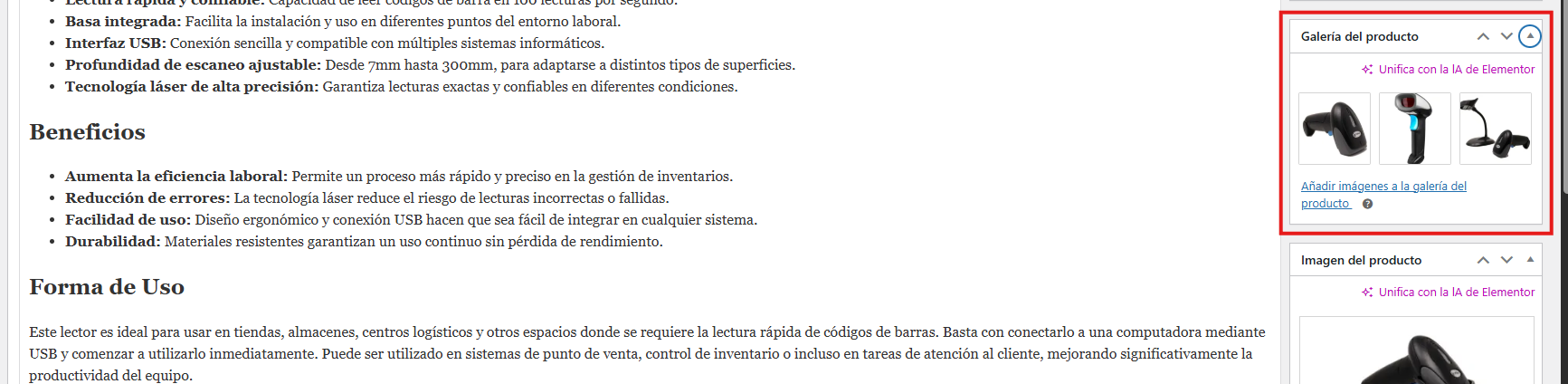
Las imágenes son clave para que el cliente vea el producto claramente. Podés subir una imagen principal (destacada) y varias adicionales en la galería.
Pasos
-
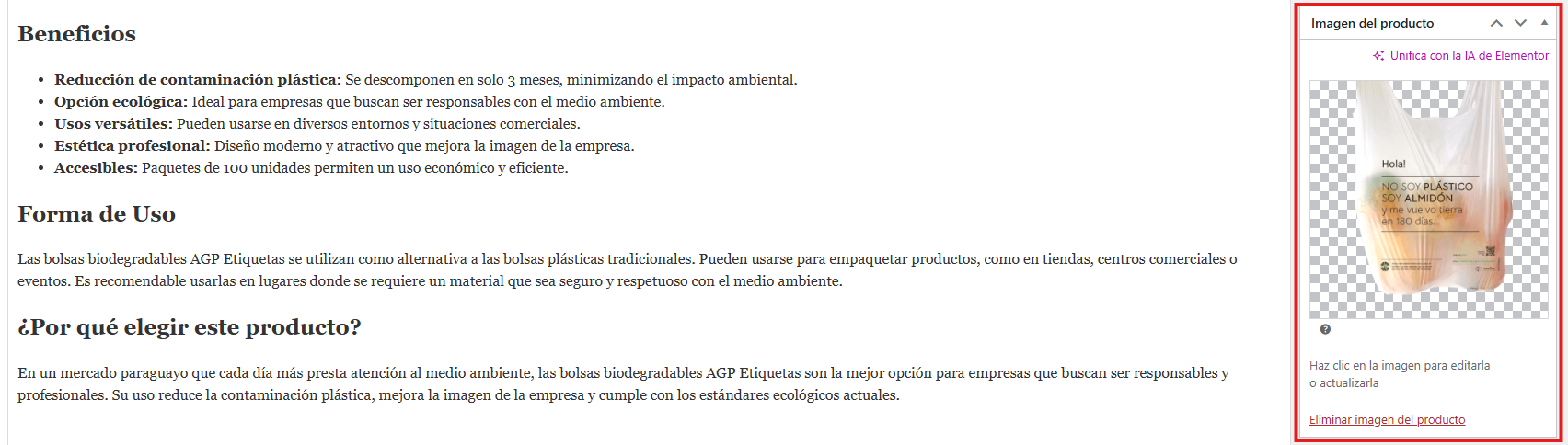
Dentro de un producto, buscá la sección Imagen del producto.

-
Hacé clic en “Establecer imagen del producto” y subí la foto desde tu computadora.
-
Para más imágenes, usá la sección Galería de producto.

-
Guardá cambios.
Buenas prácticas
-
Resolución recomendada: 800x800 píxeles.
-
Formato JPG optimizado o PNG si tiene transparencia.
-
No subas imágenes muy pesadas; usá compresores online como TinyPNG antes de cargarlas.
Cómo administrar categorías y etiquetas
Las categorías y etiquetas ayudan a organizar los productos en la tienda.
Pasos
-
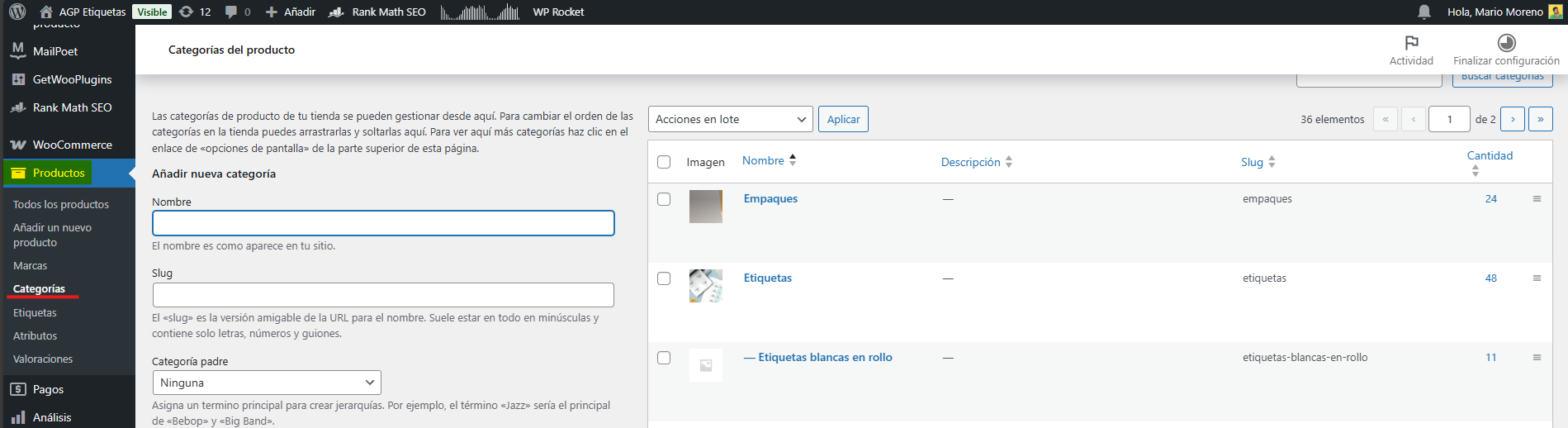
En el panel, entrá a Productos → Categorías.

-
Creá una nueva categoría (ejemplo: “Cajas de cartón”) con nombre y descripción.
-
Asigná la categoría correspondiente a cada producto desde el editor.
-
Para etiquetas, usá palabras clave adicionales (ejemplo: “embalaje”, “reforzado”).
Buenas prácticas
-
Usá categorías para grandes grupos (Cajas, Bolsas, Envases).
-
Usá etiquetas para características específicas.
Cómo actualizar stock o marcar productos como sin stock
El stock permite mostrar cuántas unidades hay disponibles y ocultar productos cuando ya no hay más.
Pasos
-
Editá el producto.
-
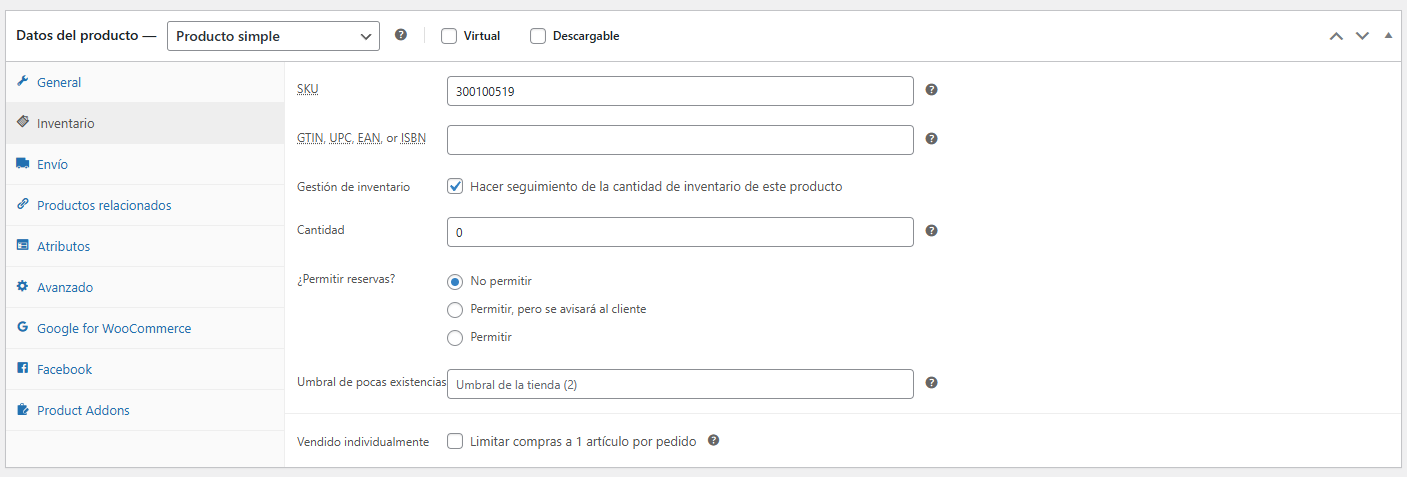
En la sección Inventario, activá la casilla “Gestionar inventario”.
-
Cargá la cantidad disponible en “Cantidad”.

-
Si el producto está agotado, poné el stock en 0 o marcá “Agotado” manualmente.
-
Guardá los cambios.
Errores comunes y soluciones rápidas
-
El cliente puede comprar aunque no haya stock: revisá que la opción "¿Permitir reservas?" no está marcado, esto es usado para aquellos productos que pueden ser solicitados aunque no haya stock, pudiendo así el cliente reservar el producto en caso que esté planeado que haya stock más adelante.
Pedidos y estados
La sección de Pedidos y estados permite gestionar todas las compras que llegan a la tienda. Acá vas a poder:
-
Modificar pedidos si hace falta corregir información.
-
Confirmar pagos realizados vía Bancard usando WooCommerce Actions.
-
Cambiar estados de los pedidos para que se procesen correctamente.
-
Asegurarte de que los correos automáticos se envíen a los clientes.
Es fundamental mantener los estados de los pedidos actualizados, ya que WooCommerce usa estos estados para disparar notificaciones por correo: por ejemplo, cuando un pedido pasa a “Procesando” o “Completado”, el cliente recibe un mail automático de confirmación.
Cómo modificar un pedido
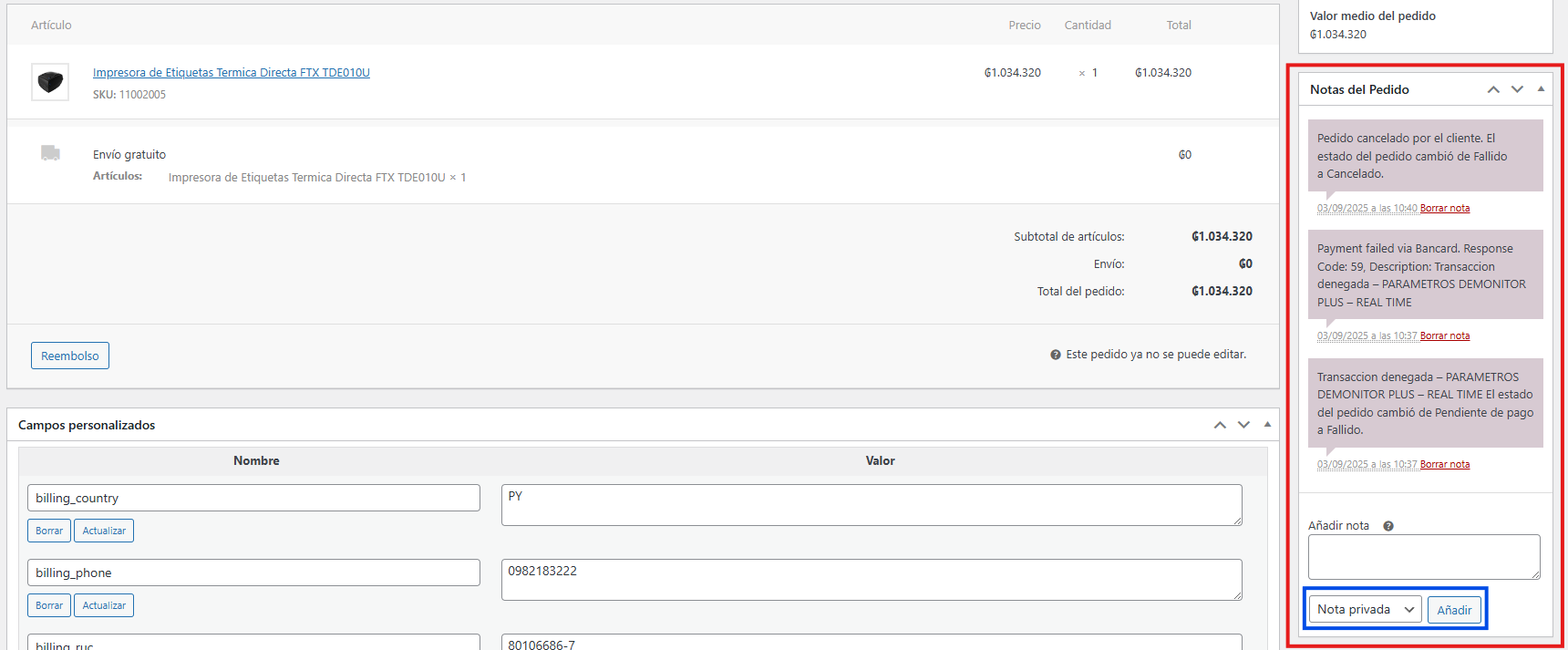
Podés editar cualquier pedido para cambiar información del cliente, productos, cantidades o notas internas.
Objetivo
Actualizar un pedido sin alterar la información crítica de pago, y asegurarte de que los estados y correos automáticos funcionen correctamente.
Pasos
-
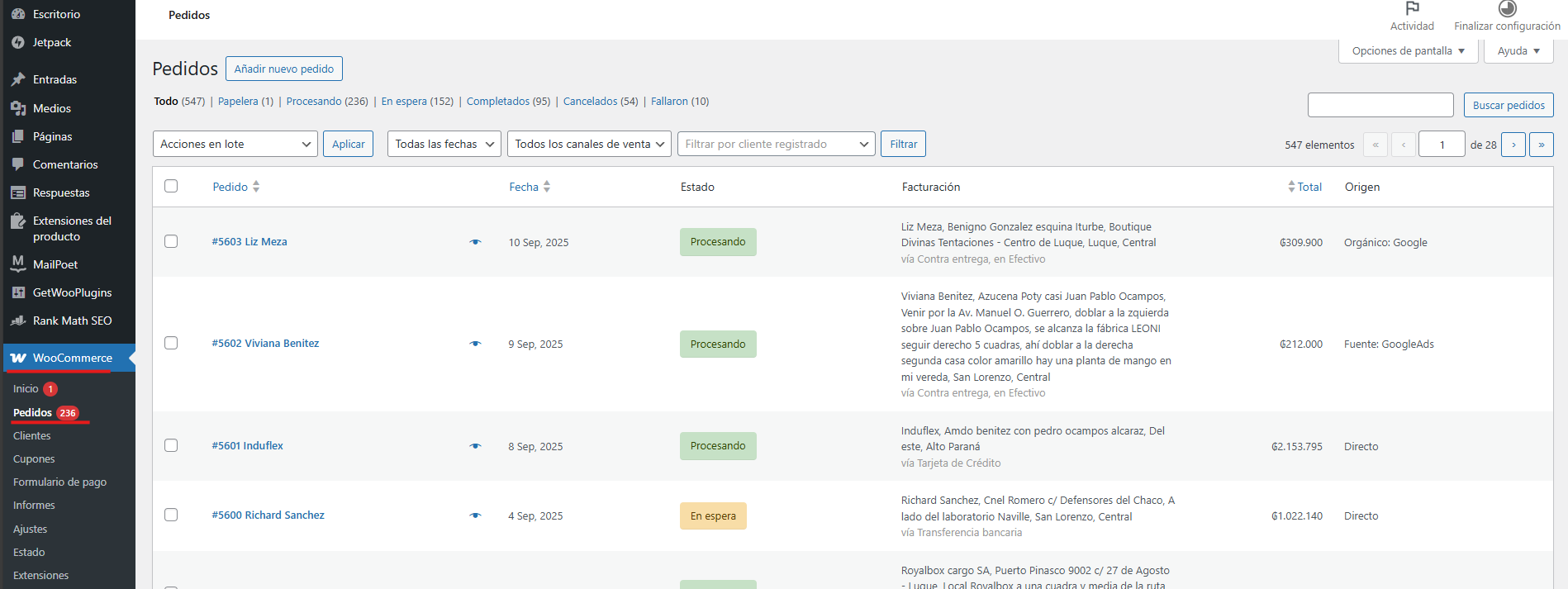
En el panel de WordPress, entrá a WooCommerce → Pedidos.

-
Hacé clic en el pedido que querés modificar.
-
Podés cambiar:
-
Información del cliente (nombre, dirección, correo).
-
Productos incluidos y cantidades.
-
Notas internas para registrar incidencias o comentarios.

-
-
Revisá que el estado del pedido sea correcto según la situación. Para saber más sobre los estados de pedidos podés visitar la página oficial de WooCommerce
-
Guardá los cambios haciendo clic en Actualizar.
Consejos y buenas prácticas
-
Siempre documentá cambios en las notas privadas, así otros miembros del equipo saben qué se hizo.
-
No modifiques el método de pago a menos que sea estrictamente necesario.
Cómo confirmar una transacción de Bancard
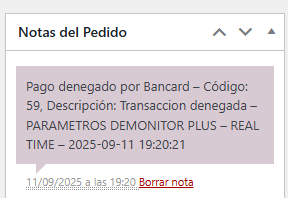
Cuando un cliente paga con Bancard, la transacción puede verificarse manualmente usando WooCommerce Actions antes de completar el pedido. Esto generará una nueva nota privada donde se podrá constatar el estado del pago.
Objetivo
Asegurar que los pagos se procesen correctamente y que los pedidos cambien al estado correcto para que los clientes reciban sus notificaciones automáticas.
Pasos
-
Entrá a WooCommerce → Pedidos y seleccioná el pedido que corresponde al pago de Bancard.
-
En la sección Acciones del pedido, buscá la acción para confirmar transacción con Bancard.
-
Ejecutá la acción. Esto actualizará el estado del pedido a Procesando o Completado o Fallido, según corresponda. También se puede encontrar en Notas del Pedido la respuesta de Bancard.

Buenas prácticas
-
En caso de dudas, podés usar esta acción tranquilamente para chequear si el pago fue registrado exitosamente o no. Esta acción no implica que se haya depositado el pago en la cuenta bancaria de AGP, sino que sólo registra si el pago se debitó correctamente de la tarjeta del cliente.
Cómo cambiar el estado de un pedido
Los estados principales en WooCommerce son:
-
Pendiente de pago
-
Procesando
-
Completado
-
Cancelado
-
Fallido
-
Reembolsado
Cambiar correctamente el estado es clave para que los correos automáticos lleguen al cliente y para la gestión interna del stock.
Pasos
-
Entrá a WooCommerce → Pedidos.
-
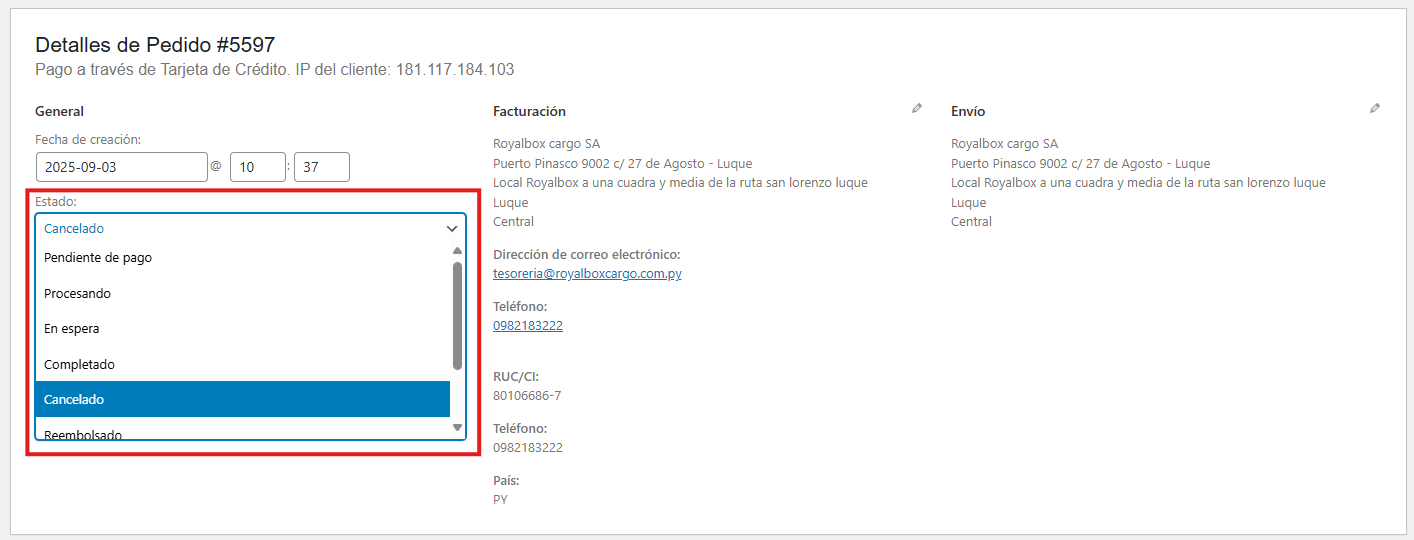
Seleccioná el pedido y buscá el selector de estado en la parte superior.

-
Elegí el estado correcto según la situación:
-
Pendiente de pago: esperando confirmación de pago.
-
Procesando: pago confirmado y stock reservado.
-
Completado: pedido enviado o entregado.
-
Cancelado/Fallido: pago no realizado o pedido cancelado.
-
-
Hacé clic en Actualizar.
Consejos y buenas prácticas
-
No pases un pedido a Completado antes de enviar el producto. El estado "Completado" significa que todo el flujo de pago y envío fueron realizados exitosamente, al marcar este estado se ejecuta un mail de agradecimiento final al cliente.
-
Mantener los estados actualizados ayuda al equipo y evita confusiones con clientes.
Cómo reembolsar un pedido
Si un cliente solicita un reembolso o hubo un error en el pago, podés reembolsar el pedido desde WooCommerce. Con el método de pago Bancard, esto se puede hacer el mismo día de la compra utilizando el plugin instalado.
Objetivo
Devolver el dinero correctamente al cliente, manteniendo coherencia con el pago recibido y actualizando el estado del pedido.
Pasos
-
Entrá a WooCommerce → Pedidos y seleccioná el pedido a reembolsar.
-
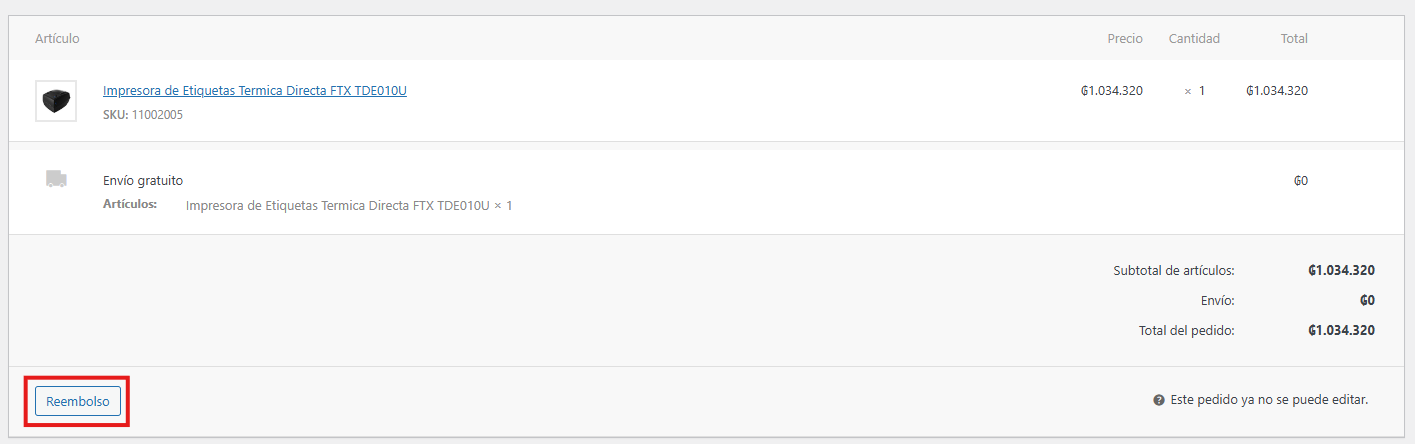
Hacé clic en Reembolsar.

-
En caso de reembolsar a través de Bancard, Ingresá el monto exacto que pagó el cliente. Con Bancard, el plugin solo dará un reembolso correcto si se introduce el monto completo y en el mismo día de la compra.

-
Seleccioná si querés que el reembolso se haga automáticamente vía plugin o manualmente (si hubiese algún inconveniente).
-
Guardá los cambios; el pedido se actualizará a estado Reembolsado y el cliente recibirá la notificación automática.

Buenas prácticas
-
Confirmá que el reembolso se haga el mismo día de la compra para evitar problemas con Bancard.
-
Documentá el motivo del reembolso en las notas internas del pedido.
-
Nunca modifiques el monto: debe coincidir exactamente con lo que el cliente pagó si es que el pago se hizo vía Bancard, es posible reembolsar montos parciales a través del reembolso manual.
SEO
El SEO (Search Engine Optimization) ayuda a que los productos de la tienda sean más fáciles de encontrar en Google y otros buscadores. No es necesario ser experto: con algunos pasos simples y buenas prácticas al subir productos, se mejora la visibilidad de la tienda y atrae más clientes.
Nociones básicas de SEO para WooCommerce
Palabras clave
-
Cada producto debe tener palabras clave relacionadas con lo que vende.
-
Usá términos que los clientes usarían para buscar el producto (ej.: “Caja de cartón reforzada 40x40”).
-
Evitá repetir palabras innecesarias; mantené los títulos claros y concisos.
Títulos y meta descripciones
-
El título del producto debe describir claramente qué es y tener palabras clave.
-
La meta descripción es el texto que aparece en Google debajo del título. Debe ser breve (120-160 caracteres) y describir el producto con claridad. {imagen}
-
Evitá repetir el título dentro de la meta descripción; agregá detalles adicionales como beneficios o usos.
URLs amigables
-
Asegurate de que la URL del producto sea corta y clara, sin caracteres raros.
-
Ejemplo correcto:
/productos/caja-carton-reforzada -
Ejemplo incorrecto:
/product?id=12345&cat=4
-
-
WooCommerce genera URLs automáticamente a partir del nombre del producto, pero conviene revisarlas antes de publicar.
Imágenes
-
Nombrá los archivos de imagen con palabras clave descriptivas, no con nombres genéricos.
-
Ejemplo:
caja-carton-reforzada-40x40.jpg
-
-
Usá la etiqueta alt en cada imagen para describir el producto. Esto ayuda a buscadores y accesibilidad.
-
Comprimí las imágenes antes de subirlas para no afectar la velocidad de la tienda.
Categorías y etiquetas
-
Usá categorías para agrupar productos grandes (ej.: “Cajas”, “Bolsas”).
-
Usá etiquetas para detalles específicos que los clientes puedan buscar (ej.: “embalaje”, “reforzado”, “tamaño mediano”).
-
Mantener categorías y etiquetas organizadas ayuda a los buscadores a entender mejor la tienda.
Buenas prácticas al subir productos
-
Siempre completá título, descripción larga, descripción corta y meta descripción.
-
Subí al menos una imagen destacada y, si corresponde, imágenes adicionales en la galería.
-
Revisá que la categoría principal esté asignada correctamente.
-
Completá el stock y SKU: esto también ayuda a evitar errores en la tienda y mejora la experiencia de búsqueda interna.
-
Verificá la URL amigable antes de publicar.
Errores comunes y soluciones rápidas
-
Producto no aparece en Google: puede ser que la tienda esté en modo “no index” o la meta etiqueta “noindex” esté activada. Revisá la configuración del plugin SEO.
-
Título duplicado: asegurate de que cada producto tenga un título único y claro.
-
Imágenes sin alt: siempre completá la descripción alt de cada imagen.
Notas
-
El SEO no es instantáneo: los cambios pueden tardar algunos días en reflejarse en buscadores.
-
Estas recomendaciones son básicas pero suficientes para que los productos de AGP Packaging tengan mejor visibilidad y organización dentro de la tienda y en Google.
SEO con Rank Math al cargar productos
Rank Math es un plugin de SEO que ayuda a que los productos de WooCommerce aparezcan mejor en Google. No hace falta ser experto: siguiendo estos pasos, cualquier producto que subas tendrá lo básico para ser encontrado por los clientes.
Pasos para cargar productos optimizados
-
Ingresá al producto
-
Cuando estés creando un producto nuevo o editando uno existente, bajá hasta la sección Rank Math SEO debajo del editor de WooCommerce.

-
-
Título SEO
-
Rank Math toma por defecto el título del producto como SEO Title.
-
Revisá que sea claro y contenga palabras clave principales (ej.: “Caja de cartón reforzada 40x40”).
-
Evitá repetir palabras innecesarias.
-
-
Slug o URL amigable
-
Verificá que el slug del producto (parte final de la URL) sea corto y descriptivo.
-
Ejemplo correcto:
caja-carton-reforzada-40x40 -
Ejemplo incorrecto:
product?id=1245.
-
-
Meta descripción
-
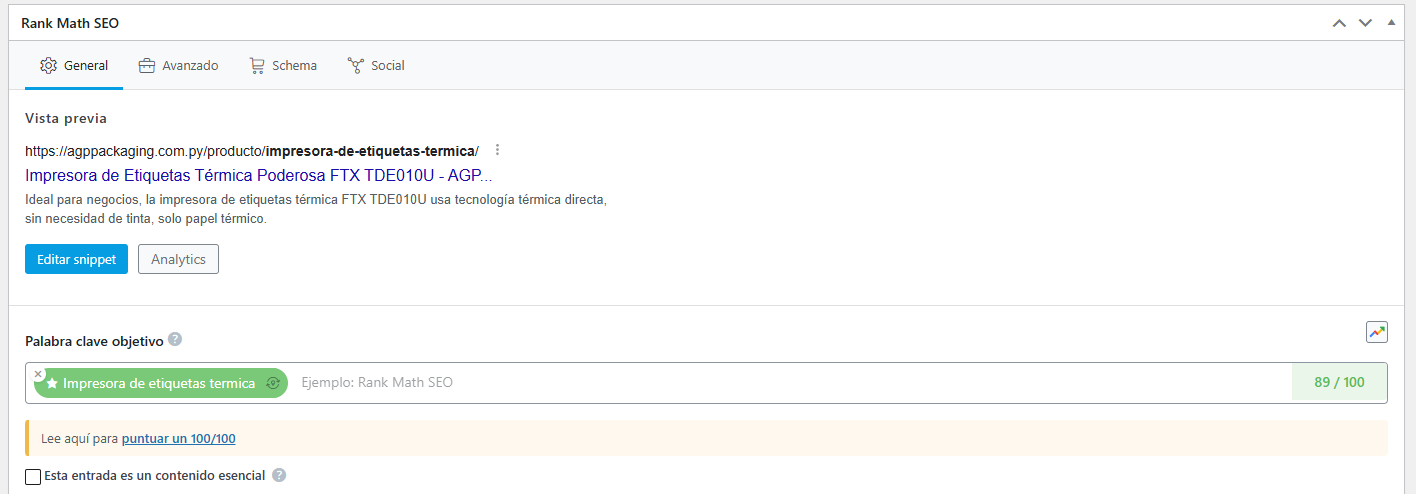
Rank Math permite escribir la meta description directamente en su panel.
-
Debe ser breve (120-160 caracteres), describiendo el producto y sus beneficios principales.
-
Incluí palabras clave pero que suene natural, no forzado. {imagen}
-
-
Focus Keyword / Palabra clave principal
-
Escribí la palabra o frase clave que usarías para buscar el producto.
-
Rank Math te va a indicar si está presente en el título, meta descripción y contenido.
-
-
Análisis de SEO
-
Rank Math te da un puntaje y recomendaciones (por ejemplo: agregar alt en imágenes, usar la palabra clave en la descripción corta, etc.).
-
Aplicá las recomendaciones básicas que Rank Math marque como importantes.
-
-
Alt en imágenes
-
Cada imagen del producto debe tener la descripción alt con la palabra clave o descripción del producto.
-
Esto ayuda al SEO y a la accesibilidad.
-
-
Categorías y etiquetas
-
Rank Math reconoce las categorías y etiquetas para optimizar URLs y meta información.
-
Asigná la categoría correcta y etiquetas relevantes.
-
-
Revisión final antes de publicar
-
Revisá que el producto tenga: título, descripción larga, meta descripción, slug amigable, imagen destacada con alt, categoría y stock actualizado.
-
Confirmá que el semáforo de Rank Math esté en verde o amarillo como mínimo antes de publicar.
-
Buenas prácticas
-
Siempre cargá productos con imágenes optimizadas y con alt completo.
-
No repitas títulos de productos; cada uno debe ser único.
-
Evitá palabras clave irrelevantes solo para subir puntaje SEO.
Errores comunes y soluciones rápidas
-
Producto sin meta descripción: Rank Math marca error; completá la descripción antes de publicar.
-
Slug largo o confuso: corregilo antes de publicar para que la URL sea clara.
-
Alt de imagen vacío: completá la descripción de cada imagen.
Reportes
La sección de Reportes de WooCommerce permite ver cómo está funcionando la tienda: qué productos se venden más, cuánto se facturó en un período determinado y otros datos importantes para la toma de decisiones.
Esta información ayuda a controlar stock, planificar compras y analizar tendencias de ventas.
Cómo sacar un reporte básico de ventas
Un reporte básico muestra las ventas totales por período, el número de pedidos y el total facturado.
Pasos
-
Ingresá al panel de WordPress → Análisis

-
Podés elegir informes de las siguientes categorías:
- Productos
- Ingresos
- Pedidos
- Variaciones
- Categorías
- Cupones
- Impuestos
- Descargas
- Inventario
-
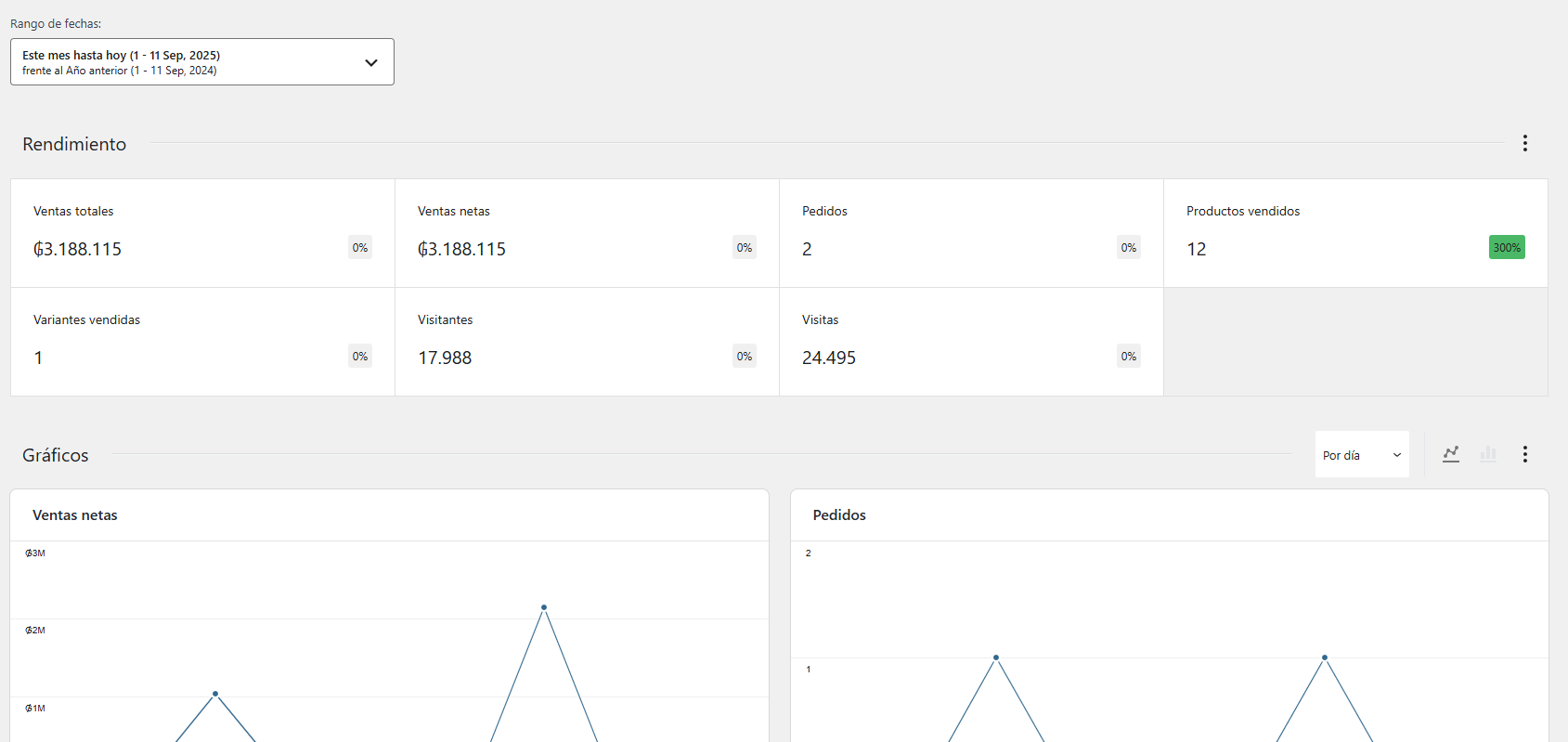
Elegí el período de tiempo que querés analizar: hoy, este mes, últimos 7 días o personalizado.
-
Revisá los datos principales:
-
Total de ventas
-
Número de pedidos
-
Promedio de venta por pedido {imagen}
-
-
Podés exportar el reporte haciendo clic en Exportar CSV si necesitás procesarlo en Excel.