Productos
La sección de Productos sirve para gestionar todo lo que aparece en la tienda en línea: desde cargar un nuevo producto hasta actualizar precios, stock, imágenes o categorías.
Acá vas a encontrar instrucciones paso a paso para:
-
Crear o actualizar productos simples y variables.
-
Subir imágenes y organizarlas en galerías.
-
Manejar categorías y etiquetas.
-
Controlar el stock y marcar productos como disponibles o agotados.
Con estas guías vas a poder mantener la tienda siempre actualizada y con la información correcta para los clientes.
- Cómo crear/actualizar un producto simple
- Cómo crear/actualizar un producto variable
- Cómo cargar/actualizar imágenes de producto
- Cómo administrar categorías y etiquetas
- Cómo actualizar stock o marcar productos como sin stock
Cómo crear/actualizar un producto simple
Resumen
Un producto simple es el más común: tiene un único precio, una única presentación y no necesita variaciones (como talles o colores).
Objetivo
Que puedas crear o actualizar un producto básico en WooCommerce con su título, precio, descripción, imagen y stock.
Pasos
-
Ingresá al panel de WordPress → en el menú de la izquierda hacé clic en Productos → Añadir nuevo. {imagen}
-
Escribí el nombre del producto (ejemplo: Caja de cartón reforzada).
-
Cargá la descripción larga (texto que aparece en la pestaña de descripción del producto).
-
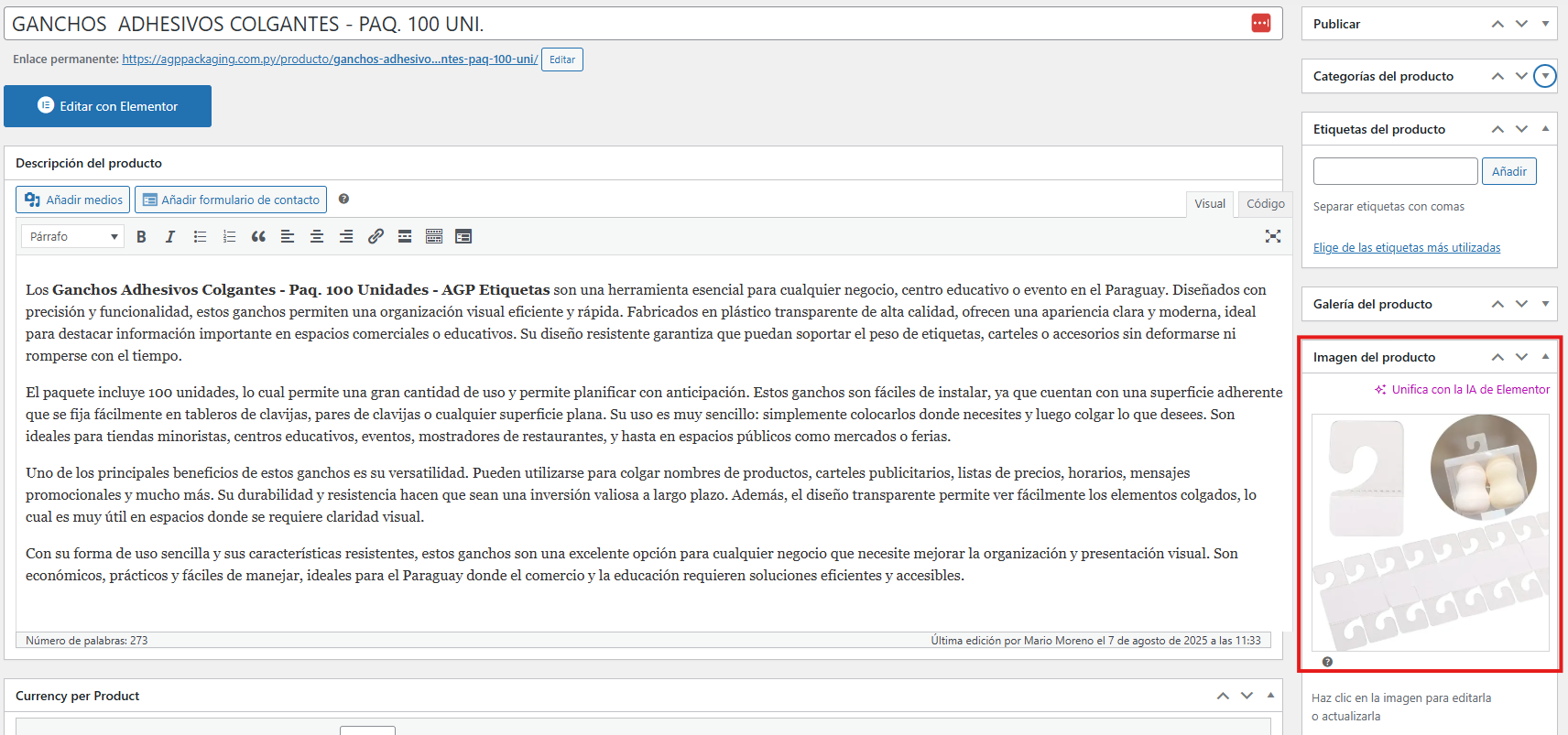
En la parte derecha, cargá la imagen destacada del producto.

-
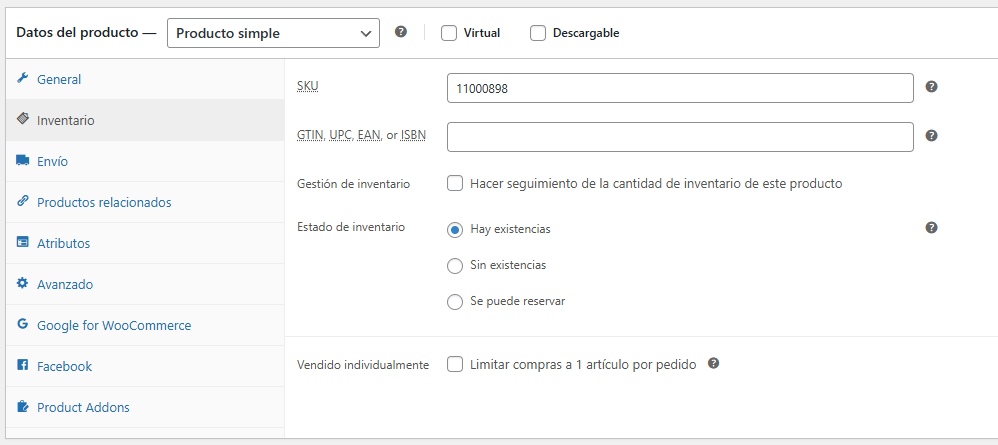
Más abajo, en la sección Datos del producto, dejá seleccionado Producto simple.
-
Precio normal: escribí el precio de venta.
-
Precio rebajado (opcional): si querés mostrar oferta.
-
Inventario: cargá el SKU (código interno) y el stock disponible (si es que aplica, hay que marcar el checkbox de "Hacer seguimiento de la cantidad de inventario de este producto")

-
-
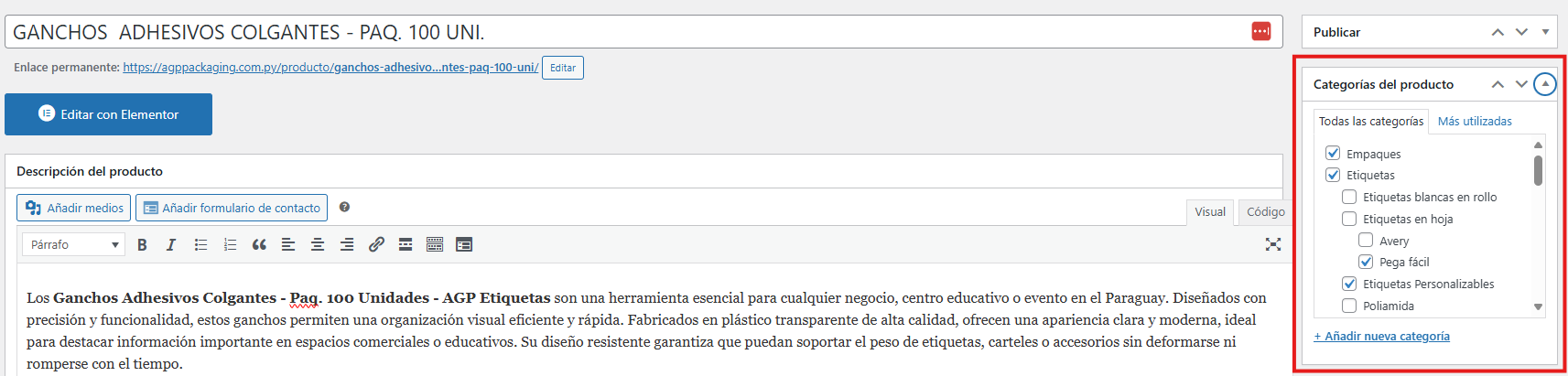
En la parte derecha, elegí la categoría correcta.

-
Revisá todo y hacé clic en Publicar (si es nuevo) o Actualizar (si es un producto existente).
Consejos y buenas prácticas
-
Siempre cargá imágenes livianas (menos de 300 KB) para que la tienda sea rápida.
-
Usá un SKU único para cada producto (ejemplo: AGP001).
-
Escribí títulos claros y sin abreviaciones.
Errores comunes y soluciones rápidas
-
El producto no aparece en la tienda: fijate que esté en estado Publicado.
-
El stock no se descuenta: asegurate que la casilla de “Gestionar inventario” esté marcada.
Cómo crear/actualizar un producto variable
Resumen
Un producto variable se usa cuando un mismo producto tiene opciones (tamaños, colores, presentaciones). Cada variación puede tener su propio precio y stock.
Objetivo
Que puedas crear un producto con diferentes opciones para que el cliente elija en la tienda.
Pasos
-
Ingresá a Productos → Añadir nuevo.
-
Escribí el nombre y la descripción como en un producto simple.
-
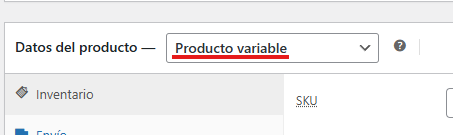
En Datos del producto, seleccioná Producto variable.

-
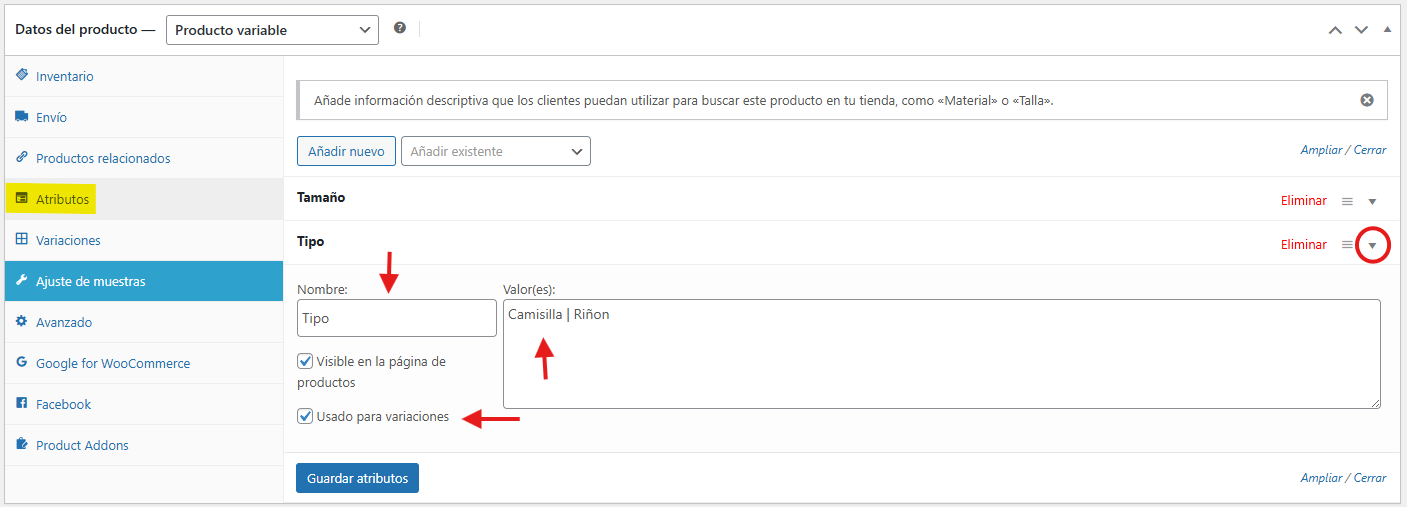
Andá a la pestaña Atributos:
-
Elegí un atributo (ejemplo: Tamaño).
-
Escribí los valores separados por “|” (ejemplo: Pequeño | Mediano | Grande).
-
Marcá la casilla “Usado para variaciones” y guardá. {imagen}

-
-
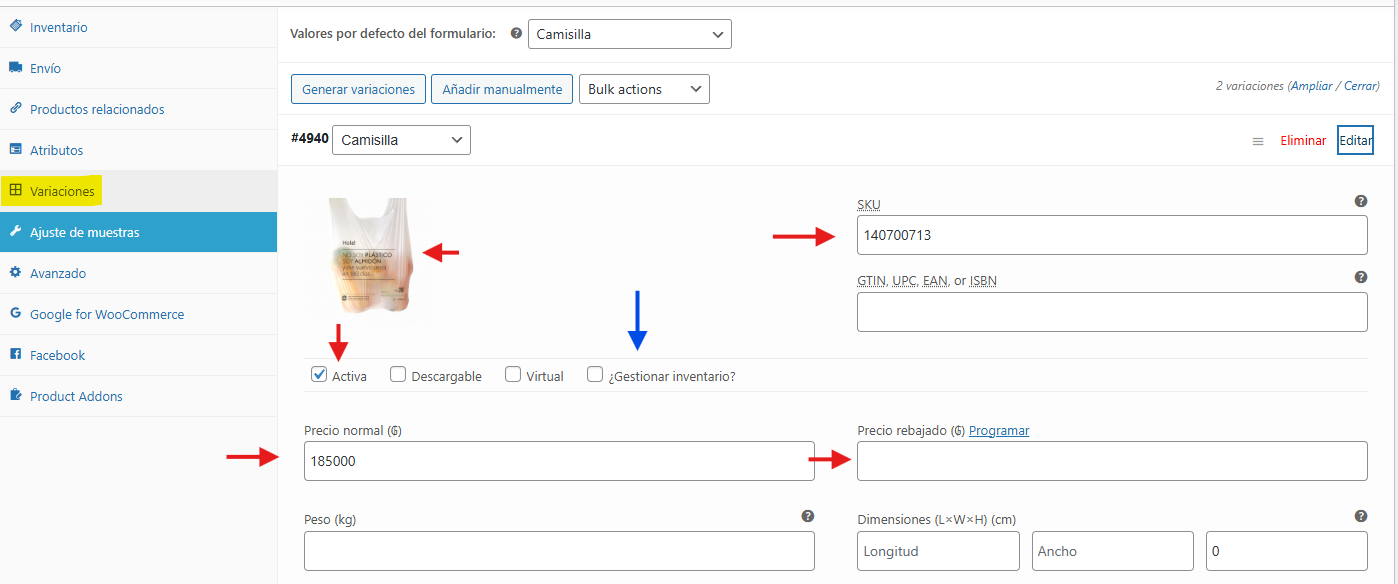
En la pestaña Variaciones, creá las combinaciones y cargá el precio, stock, código (SKU) e imágenes de cada una. Seleccióna la opción "Gestionar inventario" sólo si vas a gestionar el stock desde la plataforma.

-
Publicá o actualizá el producto.
Consejos y buenas prácticas
-
No crees demasiadas variaciones si no son necesarias, porque pueden ralentizar la tienda.
-
Usá imágenes distintas para variaciones si cambian físicamente (ejemplo: colores).
Errores comunes y soluciones rápidas
-
El cliente no puede seleccionar variaciones: asegurate de que el atributo esté marcado como “Usado para variaciones”.
-
El precio no aparece: revisá que cada variación tenga precio cargado.
Cómo cargar/actualizar imágenes de producto
Resumen
Las imágenes son clave para que el cliente vea el producto claramente. Podés subir una imagen principal (destacada) y varias adicionales en la galería.
Pasos
-
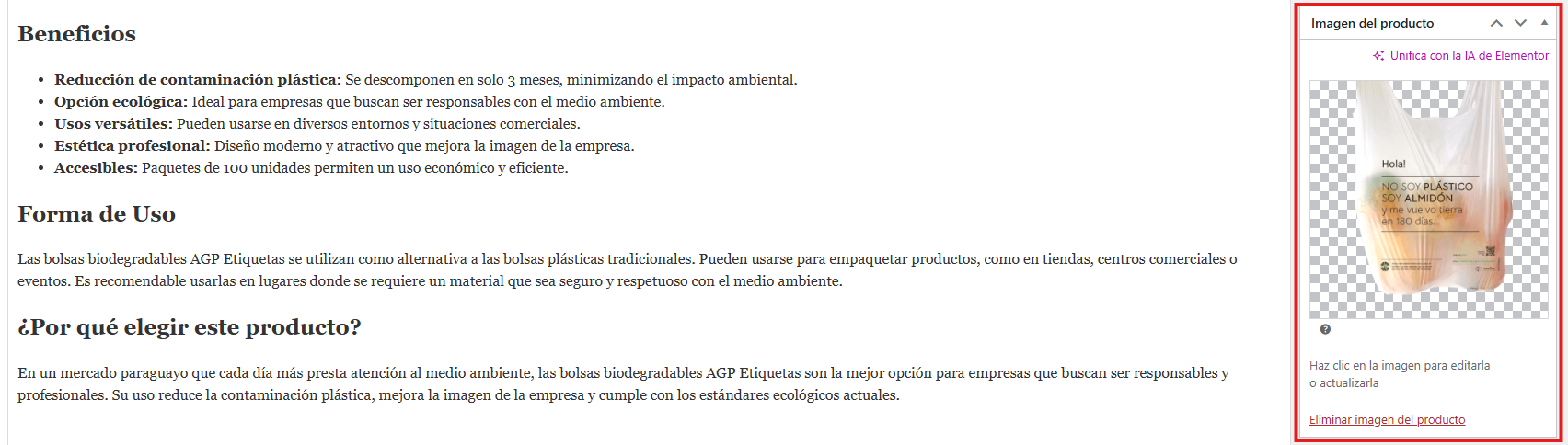
Dentro de un producto, buscá la sección Imagen del producto.

-
Hacé clic en “Establecer imagen del producto” y subí la foto desde tu computadora.
-
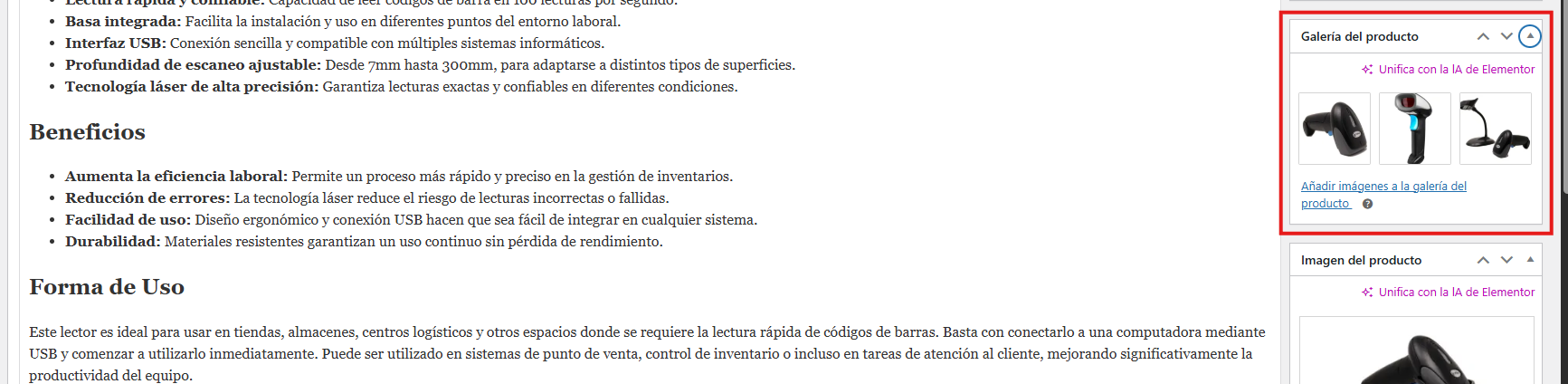
Para más imágenes, usá la sección Galería de producto.

-
Guardá cambios.
Buenas prácticas
-
Resolución recomendada: 800x800 píxeles.
-
Formato JPG optimizado o PNG si tiene transparencia.
-
No subas imágenes muy pesadas; usá compresores online como TinyPNG antes de cargarlas.
Cómo administrar categorías y etiquetas
Las categorías y etiquetas ayudan a organizar los productos en la tienda.
Pasos
-
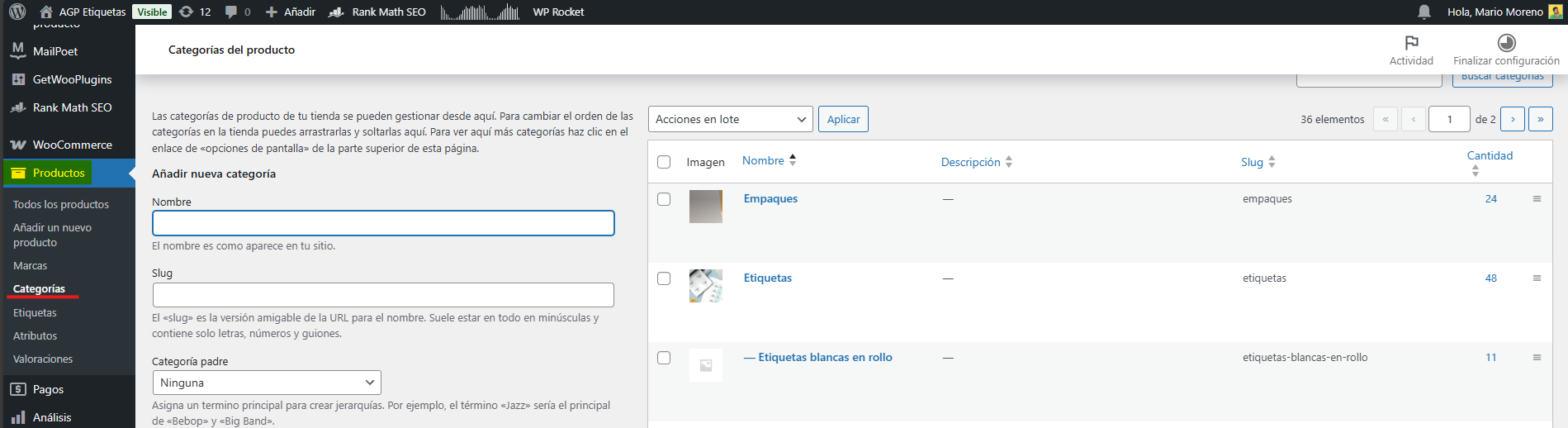
En el panel, entrá a Productos → Categorías.

-
Creá una nueva categoría (ejemplo: “Cajas de cartón”) con nombre y descripción.
-
Asigná la categoría correspondiente a cada producto desde el editor.
-
Para etiquetas, usá palabras clave adicionales (ejemplo: “embalaje”, “reforzado”).
Buenas prácticas
-
Usá categorías para grandes grupos (Cajas, Bolsas, Envases).
-
Usá etiquetas para características específicas.
Cómo actualizar stock o marcar productos como sin stock
El stock permite mostrar cuántas unidades hay disponibles y ocultar productos cuando ya no hay más.
Pasos
-
Editá el producto.
-
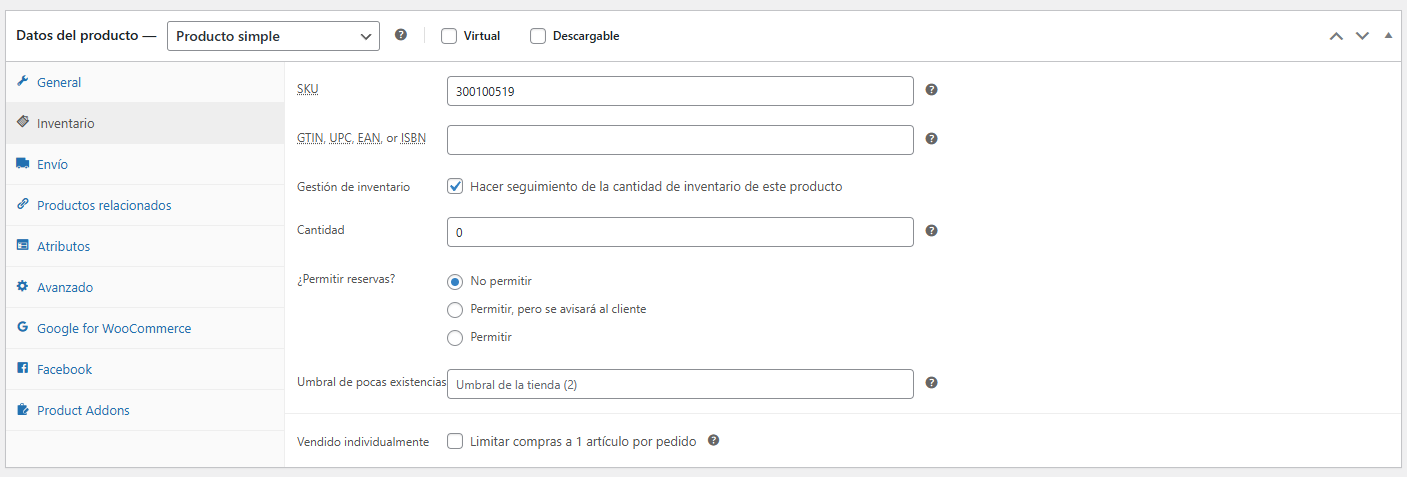
En la sección Inventario, activá la casilla “Gestionar inventario”.
-
Cargá la cantidad disponible en “Cantidad”.

-
Si el producto está agotado, poné el stock en 0 o marcá “Agotado” manualmente.
-
Guardá los cambios.
Errores comunes y soluciones rápidas
-
El cliente puede comprar aunque no haya stock: revisá que la opción "¿Permitir reservas?" no está marcado, esto es usado para aquellos productos que pueden ser solicitados aunque no haya stock, pudiendo así el cliente reservar el producto en caso que esté planeado que haya stock más adelante.