Pedidos y estados
La sección de Pedidos y estados permite gestionar todas las compras que llegan a la tienda. Acá vas a poder:
-
Modificar pedidos si hace falta corregir información.
-
Confirmar pagos realizados vía Bancard usando WooCommerce Actions.
-
Cambiar estados de los pedidos para que se procesen correctamente.
-
Asegurarte de que los correos automáticos se envíen a los clientes.
Es fundamental mantener los estados de los pedidos actualizados, ya que WooCommerce usa estos estados para disparar notificaciones por correo: por ejemplo, cuando un pedido pasa a “Procesando” o “Completado”, el cliente recibe un mail automático de confirmación.
- Cómo modificar un pedido
- Cómo confirmar una transacción de Bancard
- Cómo cambiar el estado de un pedido
- Cómo reembolsar un pedido
Cómo modificar un pedido
Podés editar cualquier pedido para cambiar información del cliente, productos, cantidades o notas internas.
Objetivo
Actualizar un pedido sin alterar la información crítica de pago, y asegurarte de que los estados y correos automáticos funcionen correctamente.
Pasos
-
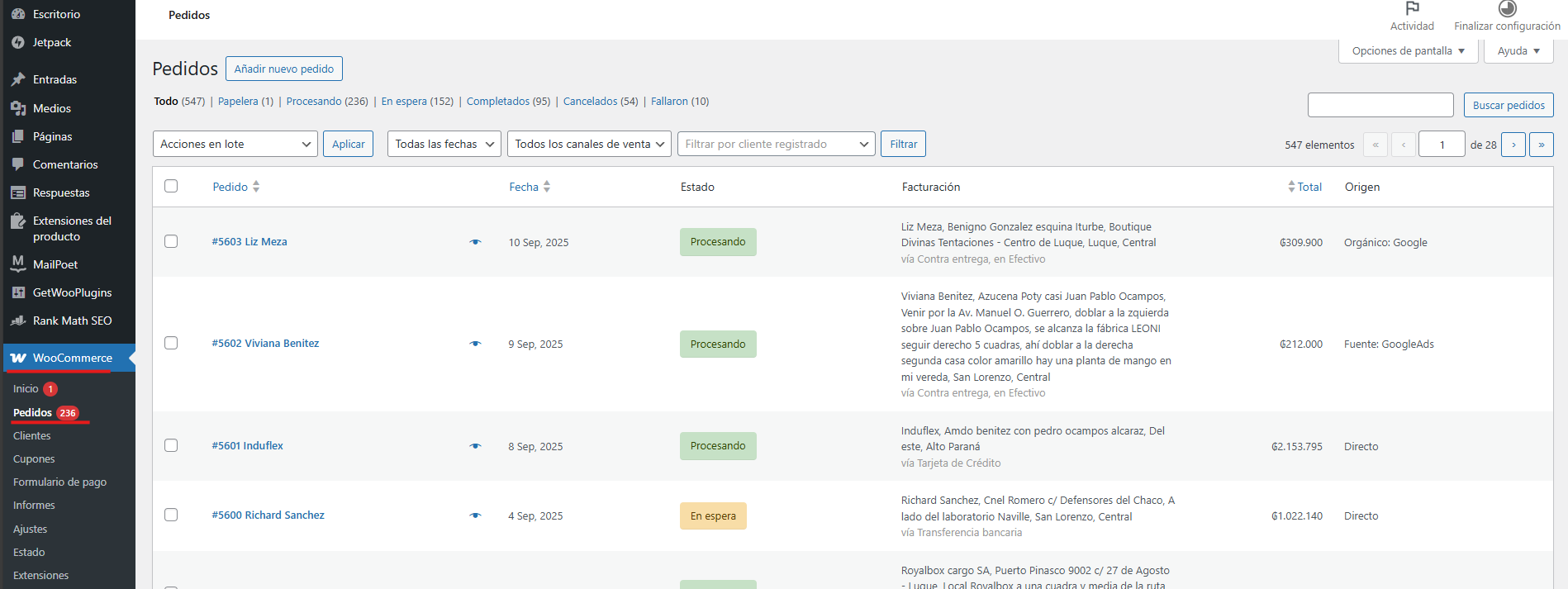
En el panel de WordPress, entrá a WooCommerce → Pedidos.

-
Hacé clic en el pedido que querés modificar.
-
Podés cambiar:
-
Información del cliente (nombre, dirección, correo).
-
Productos incluidos y cantidades.
-
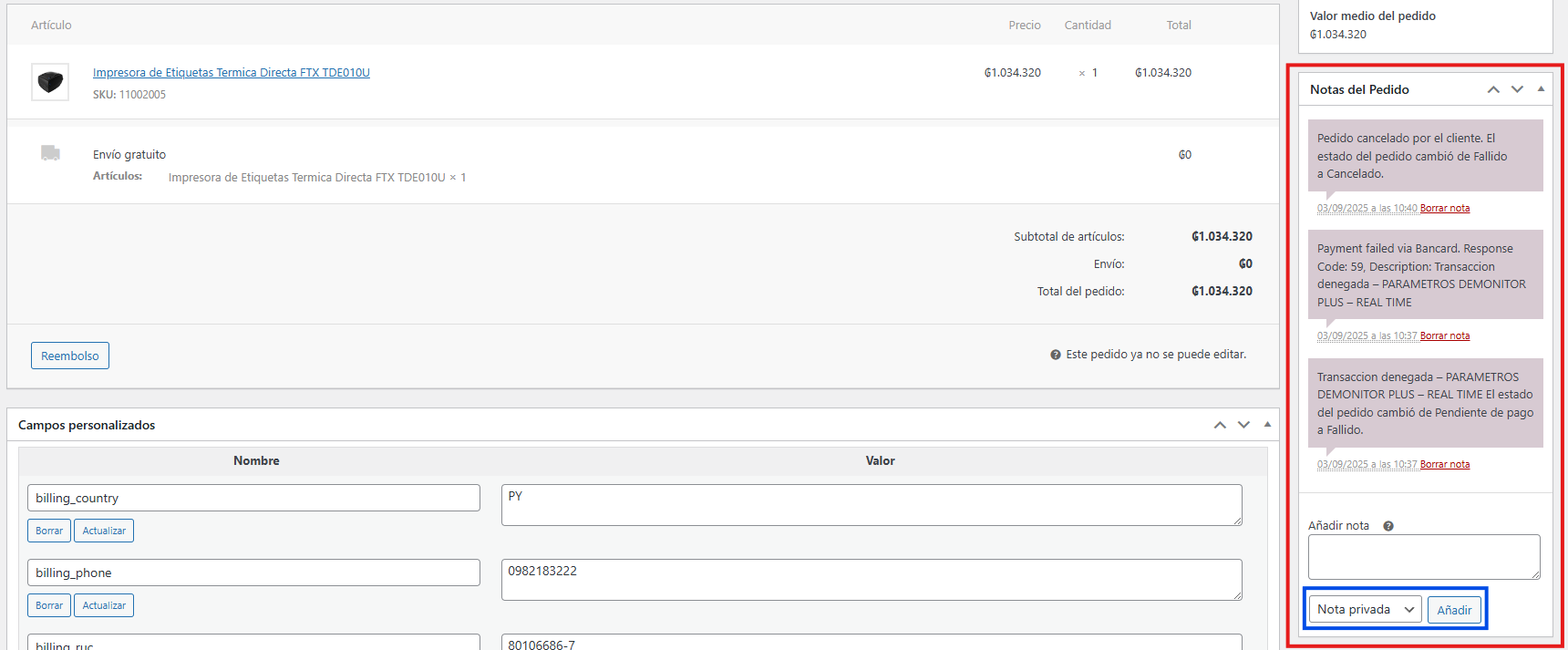
Notas internas para registrar incidencias o comentarios.

-
-
Revisá que el estado del pedido sea correcto según la situación. Para saber más sobre los estados de pedidos podés visitar la página oficial de WooCommerce
-
Guardá los cambios haciendo clic en Actualizar.
Consejos y buenas prácticas
-
Siempre documentá cambios en las notas privadas, así otros miembros del equipo saben qué se hizo.
-
No modifiques el método de pago a menos que sea estrictamente necesario.
Cómo confirmar una transacción de Bancard
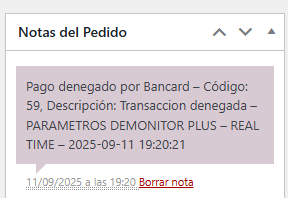
Cuando un cliente paga con Bancard, la transacción puede verificarse manualmente usando WooCommerce Actions antes de completar el pedido. Esto generará una nueva nota privada donde se podrá constatar el estado del pago.
Objetivo
Asegurar que los pagos se procesen correctamente y que los pedidos cambien al estado correcto para que los clientes reciban sus notificaciones automáticas.
Pasos
-
Entrá a WooCommerce → Pedidos y seleccioná el pedido que corresponde al pago de Bancard.
-
En la sección Acciones del pedido, buscá la acción para confirmar transacción con Bancard.
-
Ejecutá la acción. Esto actualizará el estado del pedido a Procesando o Completado o Fallido, según corresponda. También se puede encontrar en Notas del Pedido la respuesta de Bancard.

Buenas prácticas
-
En caso de dudas, podés usar esta acción tranquilamente para chequear si el pago fue registrado exitosamente o no. Esta acción no implica que se haya depositado el pago en la cuenta bancaria de AGP, sino que sólo registra si el pago se debitó correctamente de la tarjeta del cliente.
Cómo cambiar el estado de un pedido
Los estados principales en WooCommerce son:
-
Pendiente de pago
-
Procesando
-
Completado
-
Cancelado
-
Fallido
-
Reembolsado
Cambiar correctamente el estado es clave para que los correos automáticos lleguen al cliente y para la gestión interna del stock.
Pasos
-
Entrá a WooCommerce → Pedidos.
-
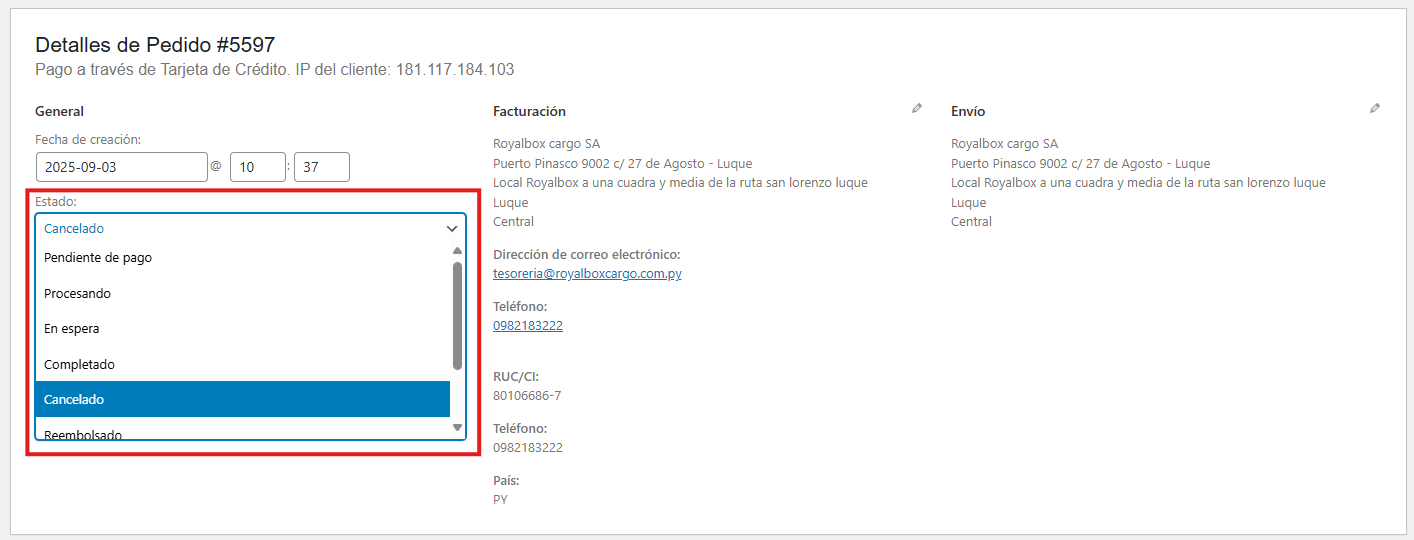
Seleccioná el pedido y buscá el selector de estado en la parte superior.

-
Elegí el estado correcto según la situación:
-
Pendiente de pago: esperando confirmación de pago.
-
Procesando: pago confirmado y stock reservado.
-
Completado: pedido enviado o entregado.
-
Cancelado/Fallido: pago no realizado o pedido cancelado.
-
-
Hacé clic en Actualizar.
Consejos y buenas prácticas
-
No pases un pedido a Completado antes de enviar el producto. El estado "Completado" significa que todo el flujo de pago y envío fueron realizados exitosamente, al marcar este estado se ejecuta un mail de agradecimiento final al cliente.
-
Mantener los estados actualizados ayuda al equipo y evita confusiones con clientes.
Cómo reembolsar un pedido
Si un cliente solicita un reembolso o hubo un error en el pago, podés reembolsar el pedido desde WooCommerce. Con el método de pago Bancard, esto se puede hacer el mismo día de la compra utilizando el plugin instalado.
Objetivo
Devolver el dinero correctamente al cliente, manteniendo coherencia con el pago recibido y actualizando el estado del pedido.
Pasos
-
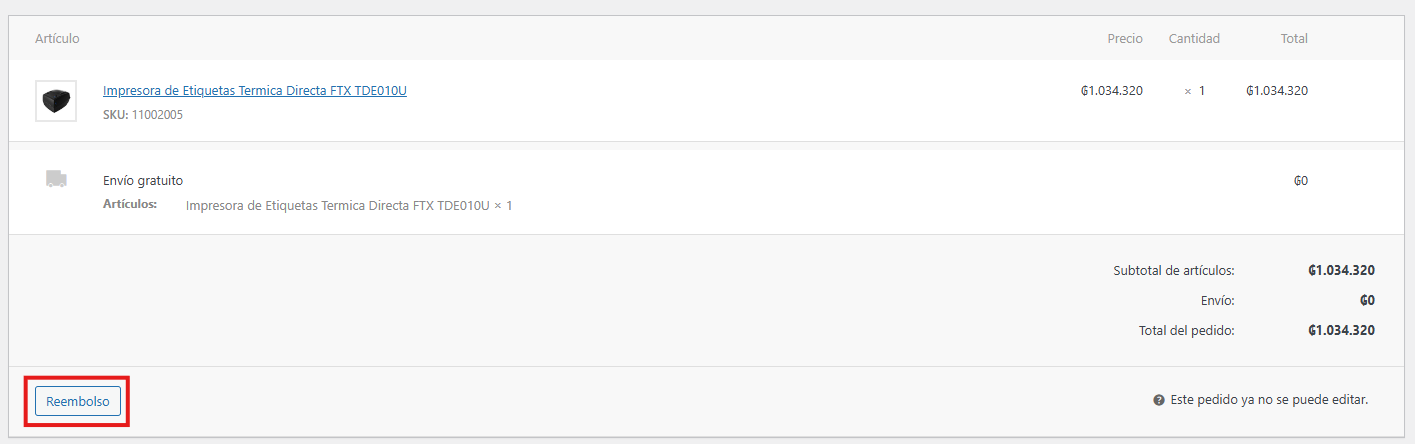
Entrá a WooCommerce → Pedidos y seleccioná el pedido a reembolsar.
-
Hacé clic en Reembolsar.

-
En caso de reembolsar a través de Bancard, Ingresá el monto exacto que pagó el cliente. Con Bancard, el plugin solo dará un reembolso correcto si se introduce el monto completo y en el mismo día de la compra.

-
Seleccioná si querés que el reembolso se haga automáticamente vía plugin o manualmente (si hubiese algún inconveniente).
-
Guardá los cambios; el pedido se actualizará a estado Reembolsado y el cliente recibirá la notificación automática.

Buenas prácticas
-
Confirmá que el reembolso se haga el mismo día de la compra para evitar problemas con Bancard.
-
Documentá el motivo del reembolso en las notas internas del pedido.
-
Nunca modifiques el monto: debe coincidir exactamente con lo que el cliente pagó si es que el pago se hizo vía Bancard, es posible reembolsar montos parciales a través del reembolso manual.